Home
Home
Hmmmm, Udah lama nie gag sharing tentang PhotoShop, ,
Ukay, diriku mau berbagi tips PhotoShop tentang pengguna_an "Layer Mask", ,
mungkin bagi pemula seperti saya (#TampangPolosModeOn) belum tau apa itu "Layer Mask", yaa intinya Layer Mask itu layer yang dipake wat nyembunyi_in layer utama, namanya jg topeng, klo kta pake topeng kan muka kita ktutupan 'n gag kliatan, nah klo biasanya kita menghapus bagian sebagian gambar pake tool "ERASER", kali ini kita pake "Layer Mask", ada beberapa keuntungan klo kita pake "Layer Mask" dibandingkan pake "ERASER", keuntungan'a : 1.klo ada kesalahan bisa dibalikin sesuai keinginan (gag perlu "UNDO"), 2.masi bisa mengembalikan bagian yang hilang/disembunyikan walau project(format PSD) sudah di close, ,
Okay kita kembali ke *^@%#^#&$ (-,-")>
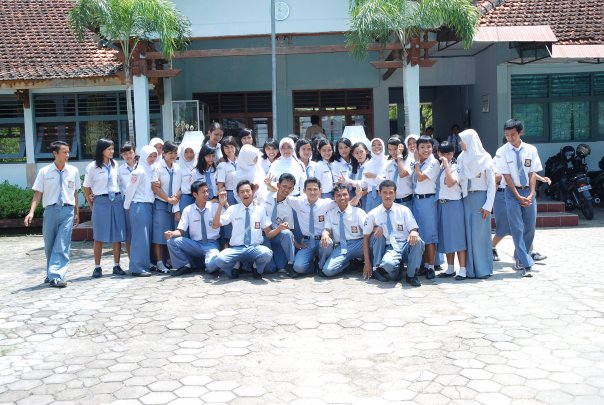
The First (#sok²_anPakeBhsInggris), buka satu file photo dengan menggunakan photoshop, lalu gandakan layer dengan menekan Ctrl+J, , *Udah blom??, klo udah, liat gambar dibawah, udah sama blom?

(cakep yak yang tengah??hehe)
klo udah diganda_in, layer yang dibawah dibikin beda warna'a, misal item-putih, bis ntu langsung ke step kedua, ,
The Second, Sorot/aktifkan/klik sekali aja di layer yang atas lalu Klik icon "Layer Mask" yang ada di Tab Layer, klo gag tau icon "Layer Mask" itu yang mana liat gambar dibawah, ,

nah, klo udah di klik ntar muncul lembar putih(Layer Mask) disamping layer, trus klik sekali aja pada "Larer Mask" nya untuk memastikan Layer Mask sedang aktif, ,
The Third, aktif_in Brush Tools, trus perhati_in bagian "foreground", liat gambar dibawah, ,

masih di bagian "foreground", disitu ada item ma putih, klo bukan item/putih klik aja icon kcil diatas'a, nah ini kunci dari materi "Layer Mask" kali ini. Untuk catatan, jika warna hitam diatas artinya menyembunyikan, sebaliknya jika warna putih diatas maka memunculkan, untuk membalik dari hitam ke putih ataupun sebaliknya cukup kita tekan huruf X pada keyboard, Oke Next, ,
The Fourth, kita bisa mengatur brush tool sesuai yang kita inginkan, setelah brush tool aktif lalu klik kanan pada gambar, setelah kita atur kuas brush jangan lupa melihat ke bagian atas, atur opacity dan flow sesuai yang di_inginkan, coba tengok kebawah, ,

The Fifth, tinggal dipoles dagh yang mana yang mau disembunyi_in, misalnya kita ingin nyembunyi_in semua gambar KECUALI Cewek 'n Cowok yang pake baju Harajuku Batik, kurang lebih hasilnya seperti gambar dibawah, ,

Coba perhatikan, bagian yang berwarna hitam/putih adalah layer yang bawah, sedangkan yang berwarna adalah layer yang kita sembunyikan sebagian gambarnya, lihat pada "Layer Mask" nya, disana terlihat ada warna hitam dan putih, yang hitam adalah bagian gambar yang disembunyikan, ,
Akhirnya selesai juga tutor "Layer Mask" nya, ,
semoga bisa dimengerti 'n bermanfaat, ,
.oOo.Tetap Berkarya.oOo.