Tampilkan postingan dengan label Tips Photoshop. Tampilkan semua postingan

Kamis, 21 Juni 2012

Layer Mask

Hmmmm, Udah lama nie gag sharing tentang PhotoShop, ,
Ukay, diriku mau berbagi tips PhotoShop tentang pengguna_an "Layer Mask", ,
mungkin bagi pemula seperti saya (#TampangPolosModeOn) belum tau apa itu "Layer Mask", yaa intinya Layer Mask itu layer yang dipake wat nyembunyi_in layer utama, namanya jg topeng, klo kta pake topeng kan muka kita ktutupan 'n gag kliatan, nah klo biasanya kita menghapus bagian sebagian gambar pake tool "ERASER", kali ini kita pake "Layer Mask", ada beberapa keuntungan klo kita pake "Layer Mask" dibandingkan pake "ERASER", keuntungan'a : 1.klo ada kesalahan bisa dibalikin sesuai keinginan (gag perlu "UNDO"), 2.masi bisa mengembalikan bagian yang hilang/disembunyikan walau project(format PSD) sudah di close, ,
Okay kita kembali ke *^@%#^#&$ (-,-")>

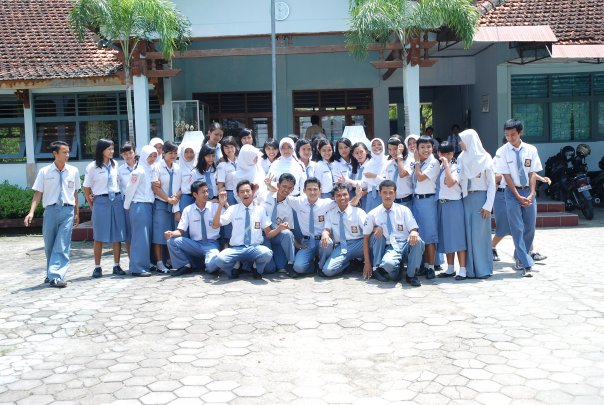
The First (#sok²_anPakeBhsInggris), buka satu file photo dengan menggunakan photoshop, lalu gandakan layer dengan menekan Ctrl+J, , *Udah blom??, klo udah, liat gambar dibawah, udah sama blom?
Highslide JS
(cakep yak yang tengah??hehe)
klo udah diganda_in, layer yang dibawah dibikin beda warna'a, misal item-putih, bis ntu langsung ke step kedua, ,

The Second, Sorot/aktifkan/klik sekali aja di layer yang atas lalu Klik icon "Layer Mask" yang ada di Tab Layer, klo gag tau icon "Layer Mask" itu yang mana liat gambar dibawah, ,
Highslide JS
nah, klo udah di klik ntar muncul lembar putih(Layer Mask) disamping layer, trus klik sekali aja pada "Larer Mask" nya untuk memastikan Layer Mask sedang aktif, ,

The Third, aktif_in Brush Tools, trus perhati_in bagian "foreground", liat gambar dibawah, ,
Highslide JS
masih di bagian "foreground", disitu ada item ma putih, klo bukan item/putih klik aja icon kcil diatas'a, nah ini kunci dari materi "Layer Mask" kali ini. Untuk catatan, jika warna hitam diatas artinya menyembunyikan, sebaliknya jika warna putih diatas maka memunculkan, untuk membalik dari hitam ke putih ataupun sebaliknya cukup kita tekan huruf X pada keyboard, Oke Next, ,

The Fourth, kita bisa mengatur brush tool sesuai yang kita inginkan, setelah brush tool aktif lalu klik kanan pada gambar, setelah kita atur kuas brush jangan lupa melihat ke bagian atas, atur opacity dan flow sesuai yang di_inginkan, coba tengok kebawah, ,
Highslide JS
klo udah di setting, kita menuju ke step berikutnya, ,

The Fifth, tinggal dipoles dagh yang mana yang mau disembunyi_in, misalnya kita ingin nyembunyi_in semua gambar KECUALI Cewek 'n Cowok yang pake baju Harajuku Batik, kurang lebih hasilnya seperti gambar dibawah, ,
Highslide JS
Coba perhatikan, bagian yang berwarna hitam/putih adalah layer yang bawah, sedangkan yang berwarna adalah layer yang kita sembunyikan sebagian gambarnya, lihat pada "Layer Mask" nya, disana terlihat ada warna hitam dan putih, yang hitam adalah bagian gambar yang disembunyikan, ,

Akhirnya selesai juga tutor "Layer Mask" nya, ,
semoga bisa dimengerti 'n bermanfaat, ,

.oOo.Tetap Berkarya.oOo.

Kamis, 12 April 2012

Membuat Gift Menggunakan PhotoShop

Sebenernya pembuatan gift dengan menggunakan PhotoShop itu gampang² susah, tapi klo kita sudah menguasai Kunci Sukses Bermain Photoshop saya pastikan anda dapat dengan mudah menguasai tutorial ini, ,

Okey, langsung aja kita belajar membuat gift dengan mengguakan PhotoShop, berikut adalah tahap²nya, ,
  simak baik² yaa, ,

Tahap Pertama
Buat canvas baru, dengan panjang 10cm, lebar 10cm, color mode=RGB Color, Background Contents = Transparent →
Highslide JSHighslide JS

Tahap Kedua
Buat satu objek dengan menggunakan Shape Tool, pilih Fill Pixels, lalu pilih shape yang anda inginkan, disini saya ambil contoh bentuk hati, lakukan pewarnaan agar lebih menarik →
Highslide JSHighslide JS

Tahap Ketiga
Gandakan Layer dengan cara tekan Ctrl+J, setelah digandakan, kemudian resize pada layer yang telah kita gandakan dengan cara menekan Ctrl+T, pada saat mengecilkan objek agar objek tetap ditengah(center) gunakan Shift+Alt, lakukan penggandaan dan resize secara berulang-ulang sehingga kita mendapatkan beberapa hasil yang beraturan, →
Highslide JSHighslide JSHighslide JS

Tahap Keempat
Tampilkan jendela Animation Frames, klik windows lalu cheklist Animation, setelah jendela Animation muncul, klik icon yang ada di pojok kanan atas pada jendela animation, kemudian klik "Make Frames From Layer", seelah di_klik maka akan muncul layer-layer pada jendela Animation, →
Highslide JSHighslide JS

Tahap Kelima
setelah semua layer masuk ke dalam jendela Animation kita bisa tes hasil dari gift sebelum disimpan, jika anda ingin mengatur durasi layer bisa anda rubah di setiap layernya dengan mengklik icon segitiga(0 sec.▼), jika anda ingin menambahkan layer klik new layer pada jendela Animation, →
Highslide JSHighslide JS

Tahap Keenam
jika anda sudah mendapatkan hasil yang sesuai dengan design anda, projek bisa disimpan, klik File -> Save for Web & Devices, atau tekan Alt+Shift+Ctrl+S, pilih colors = 256, lalu klik Save, pastikan file typenya adalah Image Only (*.gif), →
Highslide JSHighslide JSHighslide JS


SELESAAAIIIIIIIIIIIIIIII, ,
dan hasilnya, ,


TAARRAAAAAAAAAAA, ,

yang pengen nge_share jngan lupa ya di link ke blog saya YAAAAA, ,

Senin, 02 April 2012

Kunci Sukses Bermain PhotoShop

PhotoShop adalah suatu aplikasi editing gambar yang dapat membuat si editor berimajinasi dan berkreatif, dimana semua fasilitas-fasilitas untuk efek'a sudah tersedia disana. Sebagai pengguna aplikasi ini saya salut pada pembuat aplikasi ini, karena semua yang saya butuhkan ternyata sudah tersedia didalamnya. Okey, kali ini saya akan memberi tips sukses meanipulasi gambar di PhotoShop, ,

Yang pertama,
"SABAR", dalam mengedit photo kita musti sabar, untuk hasil yang optimal biasanya membutuhkan waktu yang cukup lama, maka dari itu kita musti sabar, apalagi bila terjadi kesalahan atau tiba² komputer mati sedangkan project belum sempat di save, mau gag mau kita harus mulai dari awal lagi, ,

Yang kedua,
"TELITI", mengapa kita harus teliti? karena jika tidak teliti nantinya bisa merusak photo yang kita manipulasi, misalnya untuk pengeditan objek rambut, dengan ukuran yang cukup keci kita harus memilah² rambut yang perlu dan yang tidak perlu untuk di ikutsertakan menjadi hasil akhirnya, ,

Yang ketiga,
"Kreatif dan Berimajinasi luas", saat pengeditan photo setidaknya kita punya ide² kreatif atau imajinasi tentang projek kita, agar nanti tidak bingung apa yang musti dilakukan saat membuka PhotoShop. Ide² kreatif akan memaksa kita untuk menggunakan fasilitas² yang sudah disiapkan oleh  pembuat PhotoShop dan secara tidak langsung kita juga mempelajari fasilitas² yang ada didalamnya, sedangkan imajinasi memberitahu kita apakah hasil manipulasi kita terlihat real, art, atau malah jadi aneh, ,

Yang ke empat,
"Pikiran Sedang Santai", usahakan bila ingin mengedit photo hendaknya pikiran kita sedang santai adem, biasanya klo sedang santai tu ide² brillian bermunculan, banyangkan jika kita mengedit photo saat pikiran sedang kacau, yang ada bukannya makin bagus tapi malah makin berantakan, klo udah berantakan biasanya otak juga makin ruwet, ujung²nya RSJ dah, hehe just kid, ,

Yang kelima,
jangan lupa cuci tangan dan baca bismilah, ,


itu tadi adalah tips² dari saya, ,
walau hanya sedikit saya harap dapat membantu anda dalam mengembangkan kreatifitas, ,
*Percayalah bahwa kau mampu, ,*

Hatsu Kei Mangetsu (Eka Dian Purnama),,(-,-")/